使用指南
可视化拖拽管理
在选项页的「可视化管理」中多选视频、拖拽到目标收藏夹
可视化拖拽管理 位于 选项页 → 可视化管理 Tab,提供双栏界面:左侧是收藏夹列表,右侧是当前选中收藏夹内的视频。适合对自动整理的结果做 最后的人工微调。
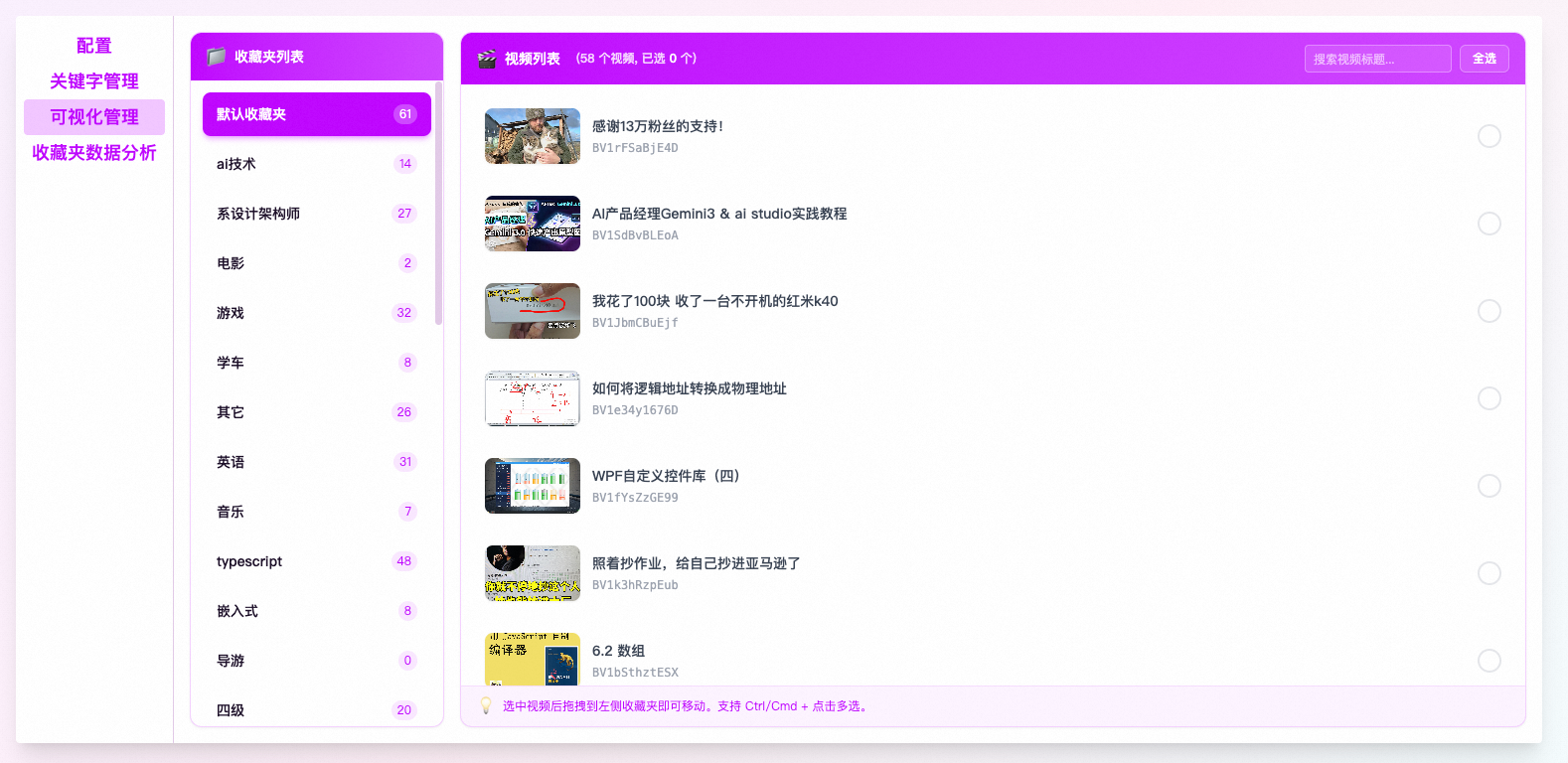
核心交互
| 操作 | 触发方式 | 说明 |
|---|---|---|
| 切换收藏夹 | 点击左侧收藏夹项 | 右侧视频列表同步更新;默认自动选中第一个收藏夹 |
| 单选视频 | 直接点击视频卡片 | 取消之前所有选中,仅当前被选中 |
| 多选视频 | Ctrl / ⌘ + 点击 | 添加或移除当前项的选中状态 |
| 范围追加 | Shift + 点击 | 在已有选中的基础上把当前项加入选中集 |
| 全选 / 取消全选 | 点击视频列表右上角的 「全选」 / 「取消全选」 按钮 | 在当前视频列表范围内生效 |
| 拖拽移动 | 按住任意一个已选中的视频拖到左侧目标收藏夹 | 释放后执行批量移动,拖拽预览会显示「移动 N 个视频」 |
Shift + 点击当前仅做「追加」,不是「连续选择首尾之间的项」;如需批量选择大量视频,请使用 「全选」 按钮后按需取消。
操作流程
进入可视化管理
打开选项页(右键扩展图标 → 「选项」,或在弹窗中点击「自动创建关键字」/齿轮图标跳转),切换到 「可视化管理」 Tab。
选择源收藏夹
在左侧点击要整理的源收藏夹;右侧会加载视频列表,顶部显示 「(N 个视频, 已选 M 个)」 计数。
拖拽到目标收藏夹
按住任意一个已选中的视频往左侧收藏夹上拖动;目标收藏夹会变为虚线高亮,表示可放置。释放鼠标即开始移动。
查看结果
移动期间右侧区域会显示 「正在移动视频...」 遮罩;结束后 Toast 提示 「成功: X, 失败: Y」,视频列表自动刷新。
典型场景
🎯 自动整理后的微调
使用 批量整理 或 AI 智能分类 后,少数视频可能被分到不理想的收藏夹。进入可视化管理逐个拖走比调整规则更直接。
🎯 临时专题归档
想把最近收藏的一组专题视频归到一个新建收藏夹,又不想为此专门配置关键字规则 —— 可视化拖拽是最快的方式。
🎯 处理漏网视频
关键字整理后,未命中的视频 保留在默认收藏夹。切到可视化管理选中默认收藏夹后,按需多选拖拽即可。
注意事项
- 不能拖到当前收藏夹自身:源与目标相同时会被忽略;
- 拖拽会触发多次接口调用:每条视频一次请求,数量多时需要耐心等待;界面会加遮罩防止重复操作;
- 某些受保护的系统收藏夹(如「稍后再看」)由 B 站官方限制,可能无法作为拖拽目标。
想一次性处理几百条视频? 建议先在弹窗中使用 通过关键字整理 或 AI 整理 让扩展批量分发,再用可视化管理做精细化调整。