使用指南
侧边栏模式
在浏览器侧边栏(Chrome SidePanel)中常驻扩展,边浏览 B 站边整理
侧边栏模式(SidePanel) 是扩展的第二种打开方式,基于 Chrome Manifest V3 的 sidePanel API 实现,在选项页弹窗模式之外提供一个常驻视图。
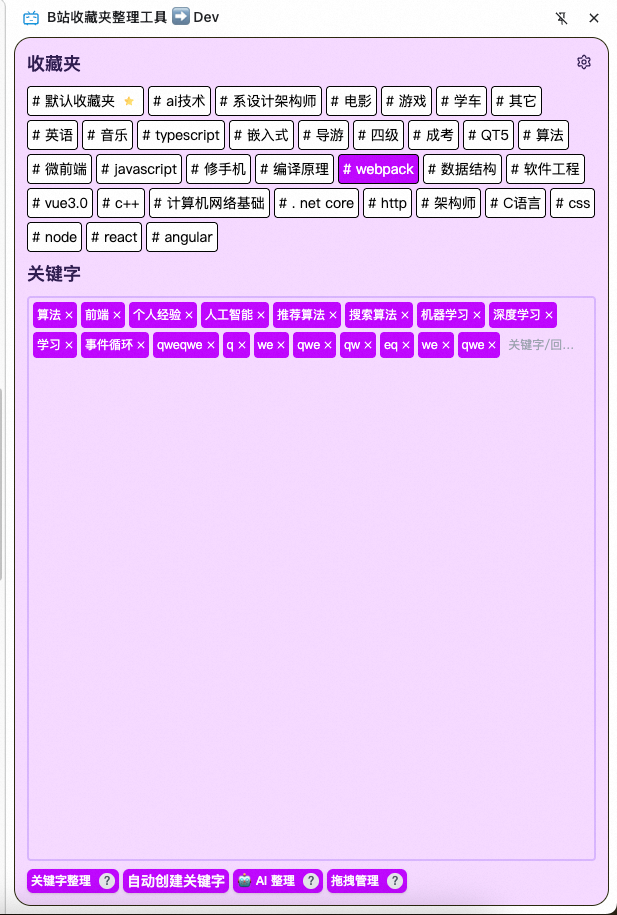
相比弹窗模式的区别
| 维度 | 弹窗(Popup) | 侧边栏(SidePanel) |
|---|---|---|
| 打开方式 | 左键工具栏扩展图标 | 右键图标 → 「在侧边栏中打开」,或点击浏览器内置侧边栏入口 |
| 宽度 | 固定(约 96 · 4 = 384 px) | 由浏览器控制,可通过拖动侧边栏边缘调整 |
| 常驻性 | 点击页面其他区域即关闭 | 手动关闭侧边栏之前一直保留 |
| 与 B 站并排 | 会遮挡部分页面内容 | 不遮挡主区域,可并排浏览 |
| 功能 | 与弹窗完全一致(同一个 Popup 组件,isSidePanel=true) | 与弹窗完全一致 |
侧边栏与弹窗使用 同一份源代码,渲染的组件、按钮、功能完全一致;区别仅在容器宽高与常驻性。
如何打开
方式一:右键扩展图标
在浏览器工具栏中 右键 扩展图标 → 选择菜单中的 「在侧边栏中打开」。这是大多数情况下最便捷的方式。
方式二:浏览器侧边栏入口
不同浏览器的入口位置略有差异:
- Chrome:点击地址栏右侧的 侧边栏图标(书本形状);
- Edge:点击右上角的 发现(Sidebar)按钮;
在打开的侧边栏列表中选择 「B 站收藏夹整理工具」。
数据与配置共享
- 数据共享:侧边栏与弹窗从同一份本地缓存读取,切换模式不会丢失状态;
- 配置共享:API Key、关键字规则、默认收藏夹等全局生效;
- 进度可延续:在弹窗里启动的整理任务,可以在侧边栏里继续观察结果。
推荐使用姿势
🪟 边浏览边整理
- 打开任意 B 站视频页;
- 唤起扩展侧边栏;
- 在侧边栏里点击 「通过关键字整理」 或 「🤖 AI 整理」,主窗口可同时继续刷 B 站。
🪟 日常渐进式整理
把扩展固定在侧边栏,日常看 B 站时一有新收藏顺手用 可视化管理 归类。长期坚持即可保持收藏夹整洁。
关闭侧边栏
- 点击侧边栏右上角的 关闭(×) 按钮;
- 或再次点击浏览器的侧边栏入口即可隐藏。
关闭侧边栏 不会中断 已经在 background 中执行的整理或 AI 请求;下次打开时可以继续看到最新结果。
兼容性
- 依赖 Chrome Manifest V3 的
sidePanelAPI,需要 Chrome 114+ 或同等版本的 Chromium 内核浏览器; - 低版本浏览器中右键菜单可能没有「在侧边栏中打开」选项,此时请使用弹窗模式。